

1. Tại sao cần giới hạn âm lượng loa iPhone?
Bảo vệ thính giác
Âm lượng quá lớn có thể gây hại nghiêm trọng cho thính giác, dẫn đến các vấn đề như ù tai, mệt mỏi thính giác và thậm chí là mất thính lực vĩnh viễn. Đặc biệt với sự phát triển không ngừng của nội dung giải trí số, người dùng có xu hướng tăng âm lượng để tận hưởng trọn vẹn trải nghiệm. Việc giới hạn âm lượng giúp giảm thiểu nguy cơ gây hại này.
Tạo không gian thoải mái
Âm thanh lớn không chỉ ảnh hưởng đến bản thân bạn mà còn làm phiền người xung quanh, đặc biệt là ở những nơi công cộng như xe buýt, tàu điện hay văn phòng. Giới hạn âm lượng giúp tạo ra môi trường thoải mái và tôn trọng không gian chung.

Hướng dẫn giới hạn âm lượng loa iPhone. (Ảnh minh họa)
2. Cách giới hạn âm lượng trên iPhone
Sử dụng tính năng bảo vệ thính giác
iPhone đã tích hợp sẵn tính năng bảo vệ thính giác, đặc biệt từ iOS 13 trở về sau.
1. Mở cài đặt: Truy cập vào ứng dụng Cài đặt trên iPhone.
2. Âm thanh và cảm biến: Cuộn xuống và tìm phần “Âm thanh và cảm biến”.
3. Giới hạn âm lượng tai nghe: Chọn mục này để thiết lập giới hạn âm lượng. Bạn có thể điều chỉnh thanh trượt để đặt mức âm lượng tối đa.
Sử dụng chế độ không làm phiền
Chế độ Không làm phiền cho phép bạn giảm thiểu gián đoạn từ thông báo âm thanh không cần thiết và duy trì mức âm lượng hợp lý.
1. Truy cập cài đặt: Mở ứng dụng Cài đặt.
2. Không làm phiền: Nhấn vào “Không làm phiền”.
3. Kích hoạt: Bật chế độ này trong thời gian bạn cần sự yên tĩnh.
Giới hạn thủ công trên các ứng dụng
Nhiều ứng dụng nghe nhạc và video có tùy chọn điều chỉnh âm lượng riêng. Chẳng hạn, trong ứng dụng Apple Music hoặc Spotify, bạn có thể vào phần cài đặt âm thanh để thiết lập độ lớn âm lượng phù hợp với sở thích cá nhân mà vẫn đảm bảo an toàn.
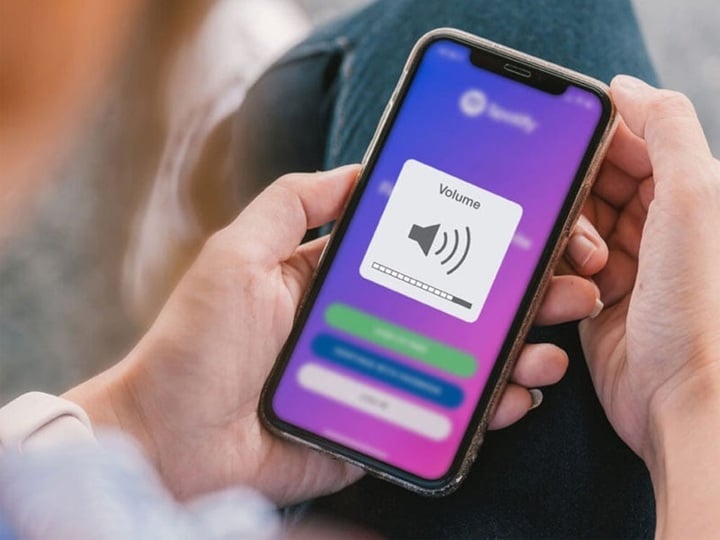
Hướng dẫn giới hạn âm lượng loa iPhone.
Giới hạn âm lượng loa với iOS 18.2 trở lên
Với iOS 18.2 trở lên, bạn có thể giới hạn âm lượng tối đa của âm thanh phát qua loa tích hợp trên iPhone.
Đi tới Cài đặt > Âm thanh & Cảm ứng > Giới hạn âm lượng.
Bật Giới hạn âm lượng tối đa, sau đó kéo thanh trượt để chỉ định âm lượng tối đa.
Ghi chú: Nếu bạn thiết lập Thời gian sử dụng cho các thành viên gia đình thì bạn có thể ngăn không cho họ thay đổi mức Giảm âm thanh lớn.
Đi tới Cài đặt > Thời gian sử dụng > Bật giới hạn, bật tùy chọn Bật giới hạn, chạm vào Giảm âm thanh lớn, sau đó chọn Không cho phép.