

Có một tính năng được bật sẵn theo mặc định trên mọi máy tính Windows, hoạt động lặng lẽ trong nền để thu thập và gửi dữ liệu về cách bạn sử dụng máy tính về cho Microsoft. Dù được gọi bằng cái tên là 'dữ liệu chẩn đoán', tính năng này tiềm ẩn nhiều rủi ro về quyền riêng tư và thậm chí có thể làm chậm máy của bạn. Bài viết này hướng dẫn bạn cách vô hiệu hóa 'kẻ chỉ điểm' thầm lặng này.
Telemetry: Tính năng 'chỉ điểm' trên Windows là gì?
Hầu hết chúng ta đều muốn máy tính của mình chạy nhanh và an toàn hơn. Tuy nhiên, Microsoft đã tích hợp sẵn một tính năng gọi là Telemetry, với mục đích để cải thiện sản phẩm. Nhưng thực tế, nó đang làm nhiều hơn thế, cụ thể là theo dõi người dùng.

Microsoft âm thầm thu thập thông tin người dùng qua tính năng Telemetry
ẢNH: CHỤP MÀN HÌNH ZDNET
Trên lý thuyết, Microsoft sử dụng Telemetry để thu thập thông tin về lỗi, hiệu suất và cách người dùng tương tác với Windows để tung ra các bản vá hiệu quả hơn.
Nhưng trong thực tế, nó thu thập một lượng dữ liệu khổng lồ từ cấu hình phần cứng, danh sách phần mềm bạn cài đặt, tần suất bạn sử dụng chúng, cho đến các thói quen hoạt động hằng ngày của bạn. Dù Microsoft cam kết dữ liệu này được 'ẩn danh', nhiều nghiên cứu đã chỉ ra việc truy ngược lại danh tính từ các dữ liệu ẩn danh là hoàn toàn có thể.
Tệ hơn nữa, nếu máy tính gặp sự cố khi bạn đang làm việc với một tài liệu nhạy cảm, Telemetry có thể 'tiện tay' thu thập luôn một phần của tệp tin đó và gửi về máy chủ dưới dạng dữ liệu chẩn đoán.
Tại sao bạn nên tắt nó ngay lập tức?
Đầu tiên, cũng là khía cạnh quan trọng nhất, đó là quyền riêng tư. Lập luận "tôi chẳng có gì để giấu" là một tư duy nguy hiểm. Quyền riêng tư không phải là che giấu bí mật, mà là quyền kiểm soát cuộc sống số của chính mình. Bạn chắc chắn sẽ không thoải mái nếu có người kè kè sau lưng ghi lại mọi cú click chuột của bạn. Telemetry cũng tương tự như vậy.
Bên cạnh đó, Telemetry là một tiến trình chạy nền, liên tục ngốn băng thông mạng và hiệu năng xử lý của CPU. Nếu bạn thấy máy tính đôi khi bị chậm hoặc quạt kêu to một cách vô cớ, Telemetry có thể chính là thủ phạm.
Hướng dẫn vô hiệu hóa hoàn toàn Telemetry
Mặc dù Windows không cho phép gỡ bỏ tính năng, nhưng bạn hoàn toàn có thể ra lệnh cho nó trở nên 'im lặng' với một trong hai bước đơn giản sau:
Bước 1: Cách cơ bản (dành cho mọi người dùng)
- Cách này giúp cắt giảm phần lớn dữ liệu bị thu thập.
- Mở Settings bằng cách nhấn tổ hợp phím Win + I.
- Đi đến mục Privacy & Security > chọn Diagnostics & feedback. Tìm mục 'Send optional diagnostic data' và gạt sang trạng thái 'Off'.
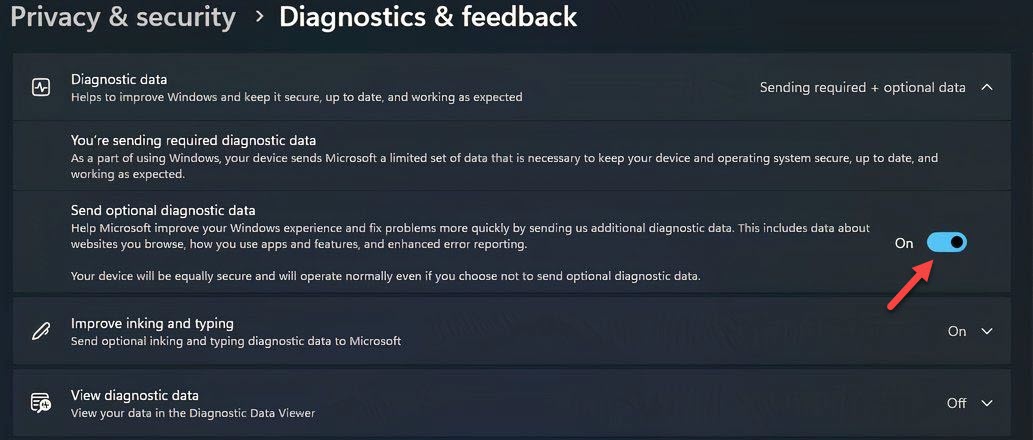
Tắt tính năng Telemetry trên Windows 11
ẢNH: CHỤP MÀN HÌNH
Bước 2: Nâng cao (dành cho Windows Pro/Enterprise/Education)
Cách này sẽ vô hiệu hóa Telemetry một cách triệt để hơn thông qua việc chỉnh sửa chính sách Group Policy Editor, để thực hiện:
- Nhấn Windows + R, gõ gpedit.msc và nhấn Enter.
- Điều hướng theo đường dẫn: Computer Configuration > Administrative Templates > Windows Components > Data Collection and Preview Builds.
- Ở khung bên phải, nhấp đúp vào mục Allow Telemetry (trên Windows 10) hoặc Allow Diagnostic Data (trên Windows 11) > chọn 'Disabled', sau đó nhấn Apply và OK.
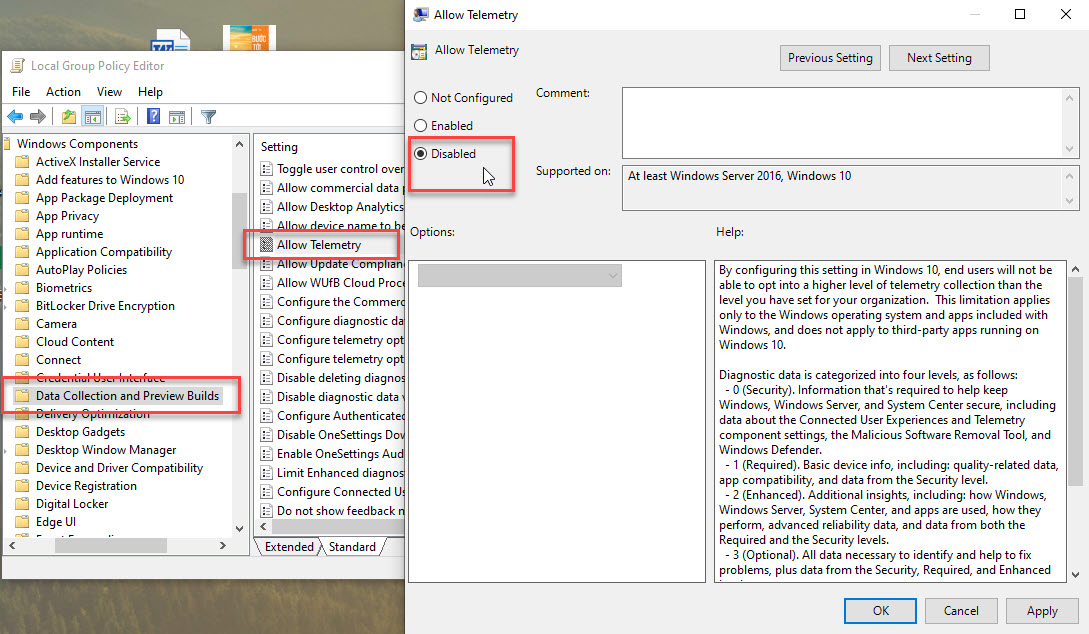
Tắt hoàn toàn Telemetry bằng Group Policy của Windows 10
ẢNH: CHỤP MÀN HÌNH
Sau khi thực hiện các bước trên, máy tính sẽ ngừng báo cáo về Microsoft. Bạn sẽ có một hệ thống yên tĩnh, mượt mà hơn và quan trọng nhất là riêng tư hơn.
//Chèn ads giữa bài (runinit = window.runinit || []).push(function () { //Nếu k chạy ads thì return if (typeof _chkPrLink != 'undefined' && _chkPrLink) return; var mutexAds = '<zone id="l2srqb41"></zone>'; var content = $('[data-role="content"]'); if (content.length > 0) { var childNodes = content[0].childNodes; for (i = 0; i < childNodes.length; i++) { var childNode = childNodes[i]; var isPhotoOrVideo = false; if (childNode.nodeName.toLowerCase() == 'div') { // kiem tra xem co la anh khong? var type = $(childNode).attr('class') + ''; if (type.indexOf('VCSortableInPreviewMode') >= 0) { isPhotoOrVideo = true; } } try { if ((i >= childNodes.length / 2 - 1) && (i < childNodes.length / 2) && !isPhotoOrVideo) { if (i <= childNodes.length - 3) { childNode.after(htmlToElement(mutexAds)); arfAsync.push("l2srqb41"); } break; } } catch (e) { } } } }); function htmlToElement(html) { var template = document.createElement('template'); template.innerHTML = html; return template.content.firstChild; } if (pageSettings.allow3rd && (typeof _isAdsHidden === 'undefined' || !_isAdsHidden)) { (function(w, q) { w[q] = w[q] || []; w[q].push(["_mgc.load"]) })(window, "_mgq"); }