


Xóa bỏ thuế khoán, các hộ kinh doanh phải chuyển sang kê khai thuế từ ngày 1/1/2026. Để giúp cá nhân/hộ kinh doanh thuận tiện trong việc kê khai, nộp thuế sau này, Cục Thuế (Bộ Tài chính) triển khai Cổng trải nghiệm dành cho hộ, cá nhân kinh doanh làm quen.
Hộ, cá nhân kinh doanh sẽ được làm quen giao diện, kê khai, tra cứu nghĩa vụ và giả định lập - nộp tờ khai trên ứng dụng eTax Mobile.
Để có thể trải nghiệm các tính năng này, người nộp thuế (NNT) cập nhật eTax Mobile lên phiên bản mới nhất, tính năng trải nghiệm sẽ xuất hiện trực tiếp trên màn hình chính.
Thuế TP Hà Nội hướng dẫn hộ kinh doanh cho thuê bất động sản (cho thuê nhà, cửa hàng, mặt bằng, nhà xưởng, kho bãi...) tại Việt Nam thực hiện 4 bước để thực hành kê khai thuế trên Cổng trải nghiệm của eTax mobile.
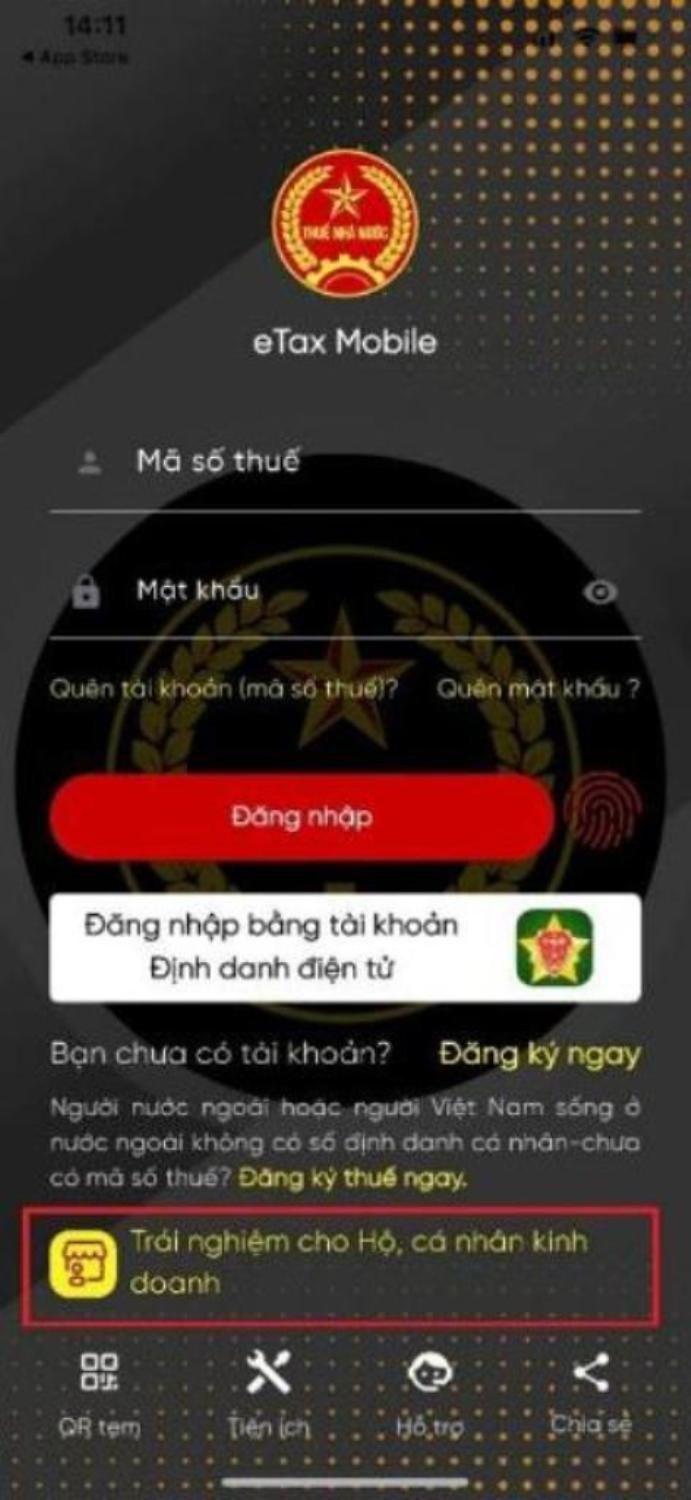
Bước 1: Hộ, cá nhân kinh doanh truy cập ứng dụng eTax Mobile, tại màn hình hiển thị, bấm chọn “Trải nghiệm cho hộ, cá nhân kinh doanh”. Tại chức năng này, hộ, cá nhân có thể làm quen, thực hành việc kê khai điện tử.
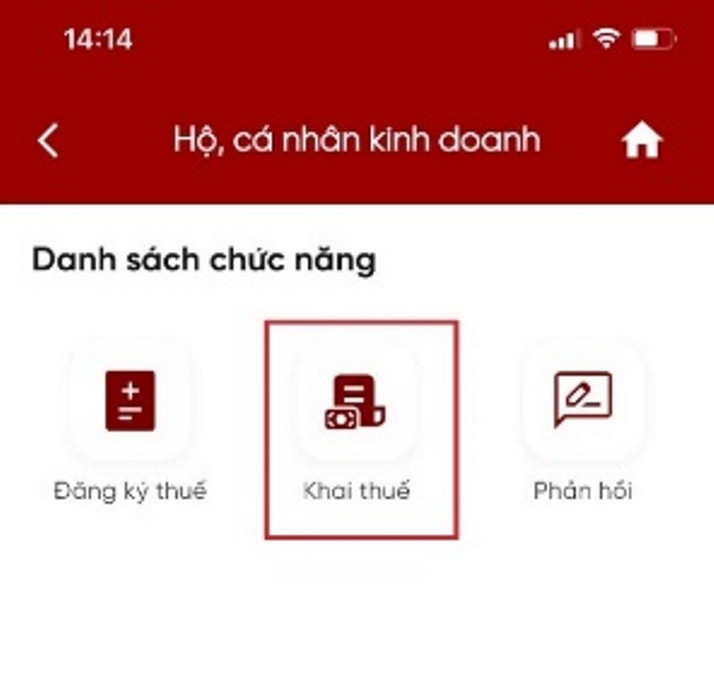
Tại màn hình “Danh sách chức năng” hộ, cá nhân kinh doanh chọn “Khai thuế”.
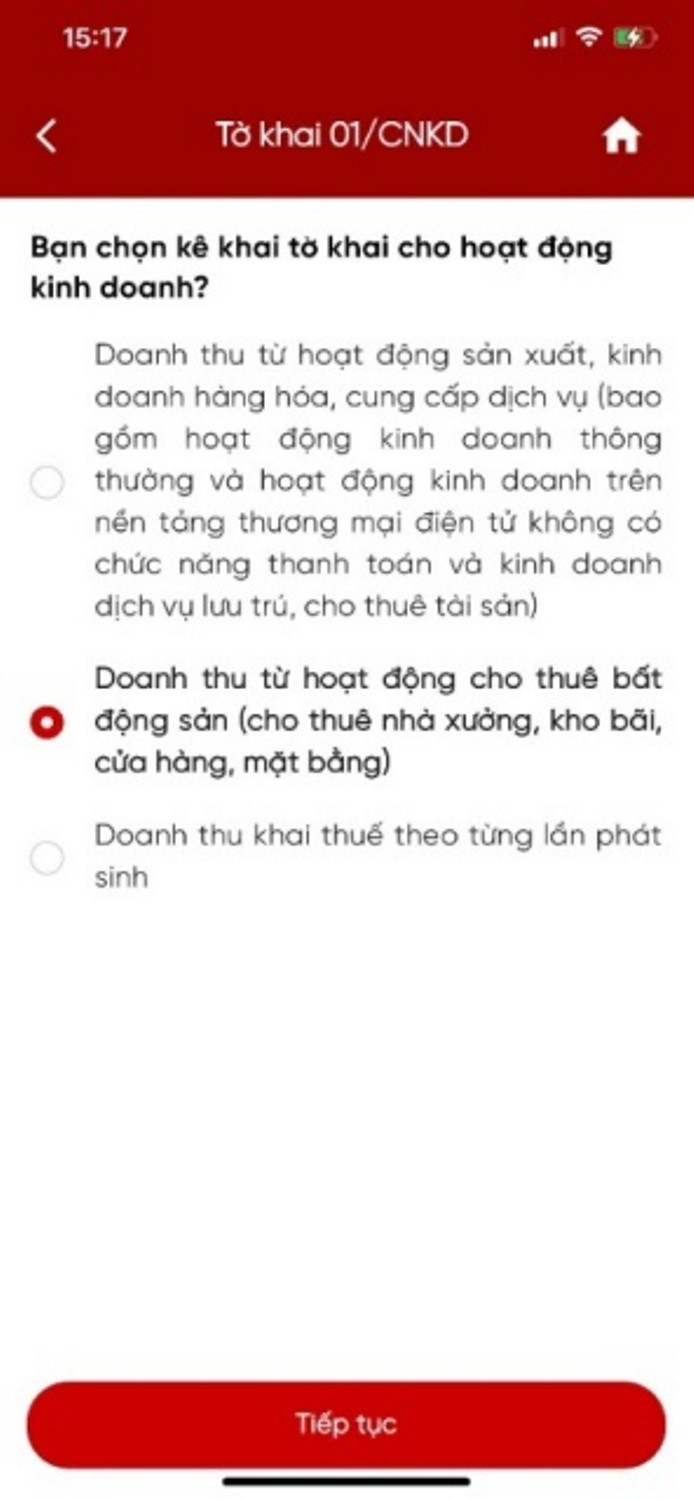
Bước 2: Hệ thống xuất hiện màn hình chọn tờ khai
Trường hợp hộ, cá nhân kinh doanh không có hoạt động khai thác tài nguyên và không sản xuất hàng hóa chịu thuế tiêu thụ đặc biệt thì tích vào ô “Đúng”. Màn hình hệ thống sẽ hiển thị danh sách tờ khai. Hộ, cá nhân kinh doanh chọn “Nộp hồ sơ”.

Màn hình hiển thị câu hỏi “Bạn chọn kê khai cho hoạt động kinh doanh?”. Hộ, cá nhân kinh doanh tích chọn “Doanh thu từ hoạt động cho thuê bất động sản (cho thuê nhà xưởng, kho bãi, cửa hàng, mặt bằng”, sau đó nhấp “Tiếp tục”.
Màn hình hiển thị các thông tin cần lựa chọn để hệ thống hỗ trợ xác định cơ quan thuế nộp hồ sơ. Hộ, cá nhân cho thuê bất động sản tại Việt Nam ấn chọn “Bất động sản tại Việt Nam”.
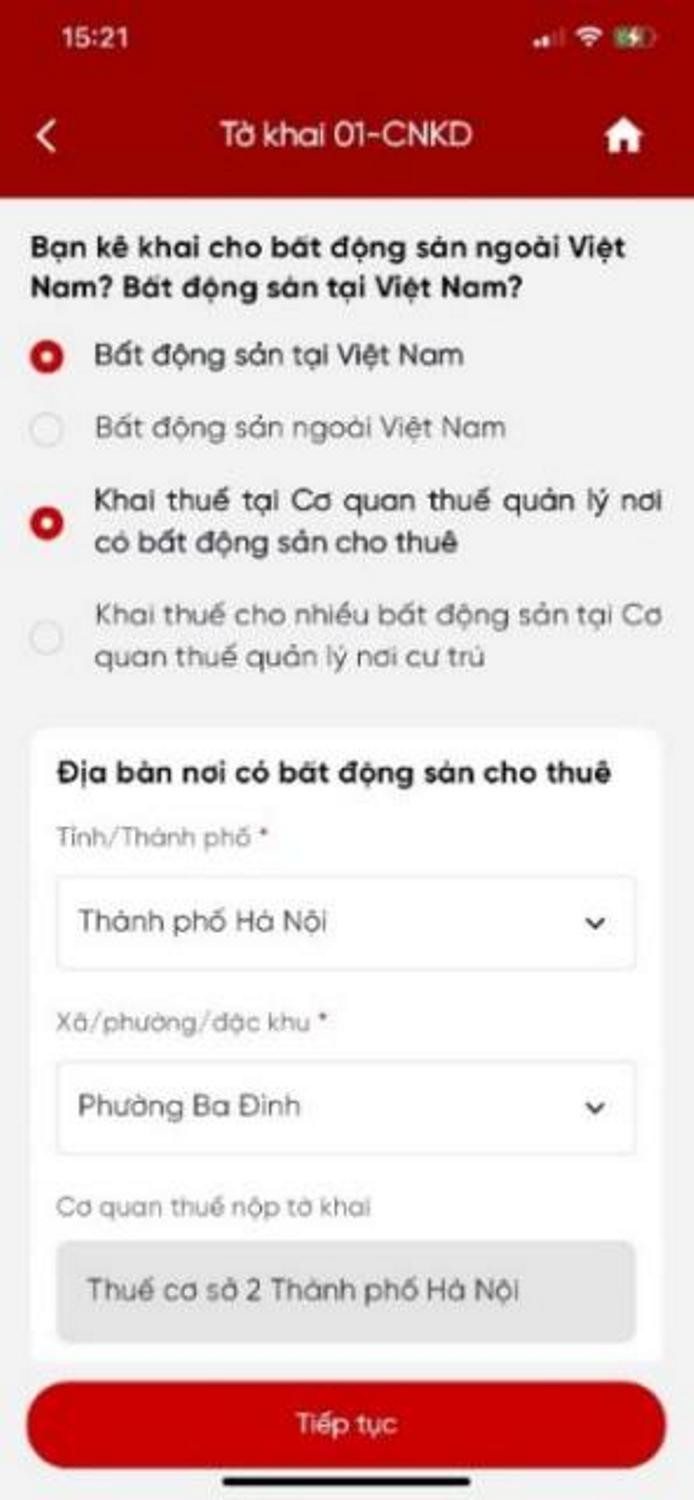
Trường hợp NNT có 1 bất động sản cho thuê thì tích chọn mục “Khai thuế tại cơ quan thuế quản lý nơi có bất động sản cho thuê”.
Trường hợp NNT có nhiều bất động sản cho thuê thì tích chọn mục “Khai thuế cho nhiều bất động sản tại cơ quan thuế quản lý nơi cư trú”.
Hệ thống hiển thị khung nội dung “Địa bàn nơi có bất động sản cho thuê”. NNT chọn các thông tin tại chỉ tiêu tỉnh/thành phố, xã/phường/đặc khu. Hệ thống tự động hỗ trợ xác định cơ quan thuế nộp tờ khai.
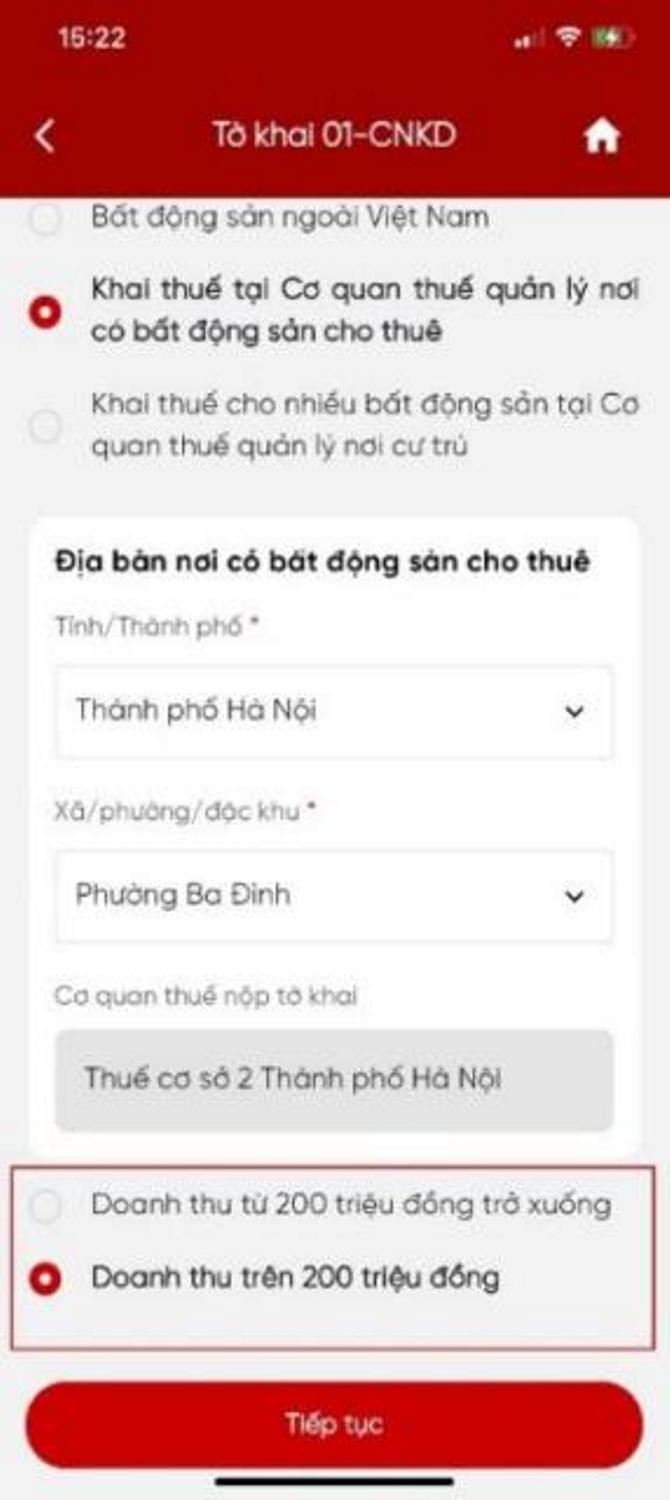
NNT căn cứ doanh thu thực tế phát sinh để lựa chọn tiêu chí xác định doanh thu: Doanh thu từ 200 triệu đồng trở xuống; doanh thu trên 200 triệu đồng.
NNT ấn “Tiếp tục” để chuyển sang bước tiếp theo. Tại màn hình tiếp theo, NNT lựa chọn các chỉ tiêu phù hợp với tình hình thực tế. NNT chọn kỳ kê khai: năm/6 tháng đầu năm/6 tháng cuối năm.
Kỳ năm: NNT lựa chọn năm kê khai thuế. Loại tờ khai: chính thức/bổ sung.
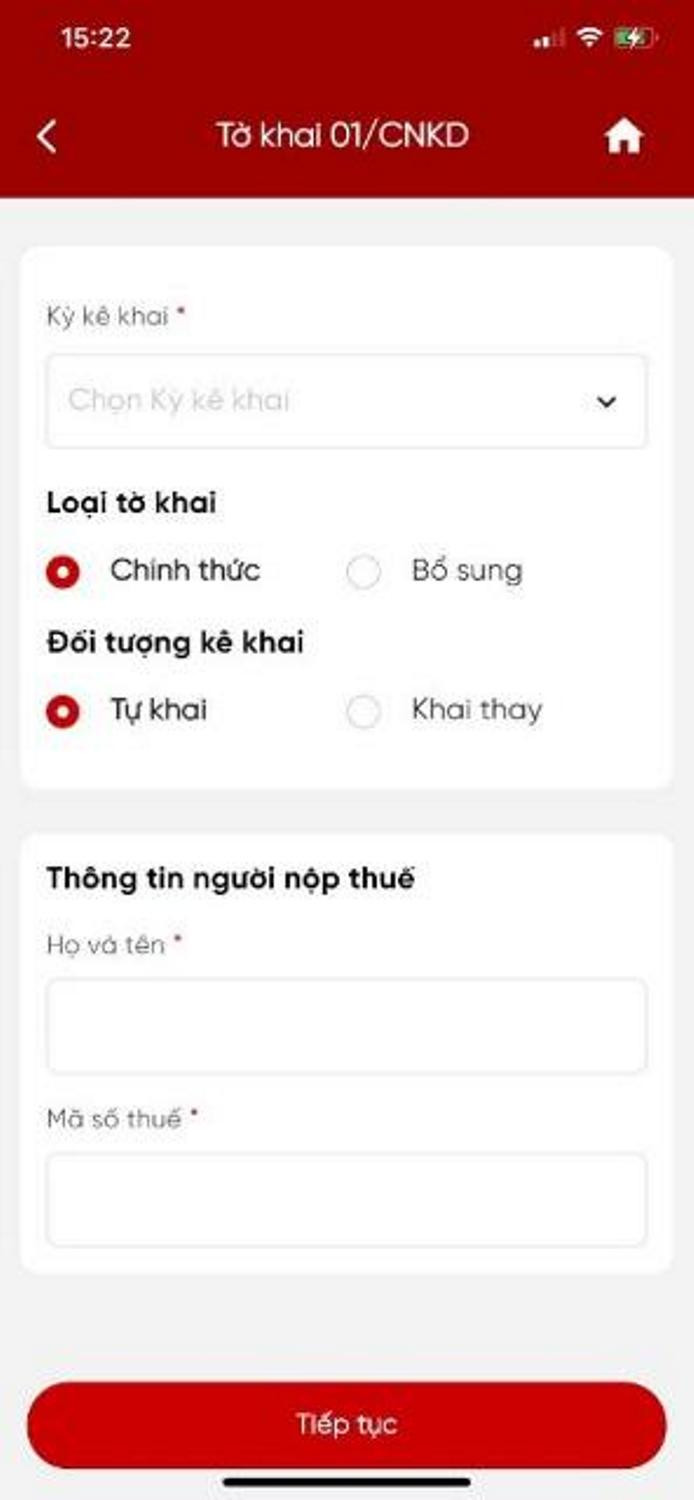
Đối tượng kê khai: Trường hợp hộ, cá nhân cho thuê bất động sản tự khai thuế với cơ quan thuế thì tích chọn “Tự khai”. Trường hợp tổ chức, cá nhân đi thuê bất động sản khai thay, nộp thay cho hộ, cá nhân cho thuê nhà thì tích chọn “Khai thay”.
Tại thông tin người nộp thuế: Hệ thống hỗ trợ hiển thị thông tin họ và tên/mã số thuế. Trường hợp hệ thống không hỗ trợ hiển thị, NNT nhập đủ và đúng thông tin của mình. NNT ấn “Tiếp tục” để chuyển sang bước tiếp theo.
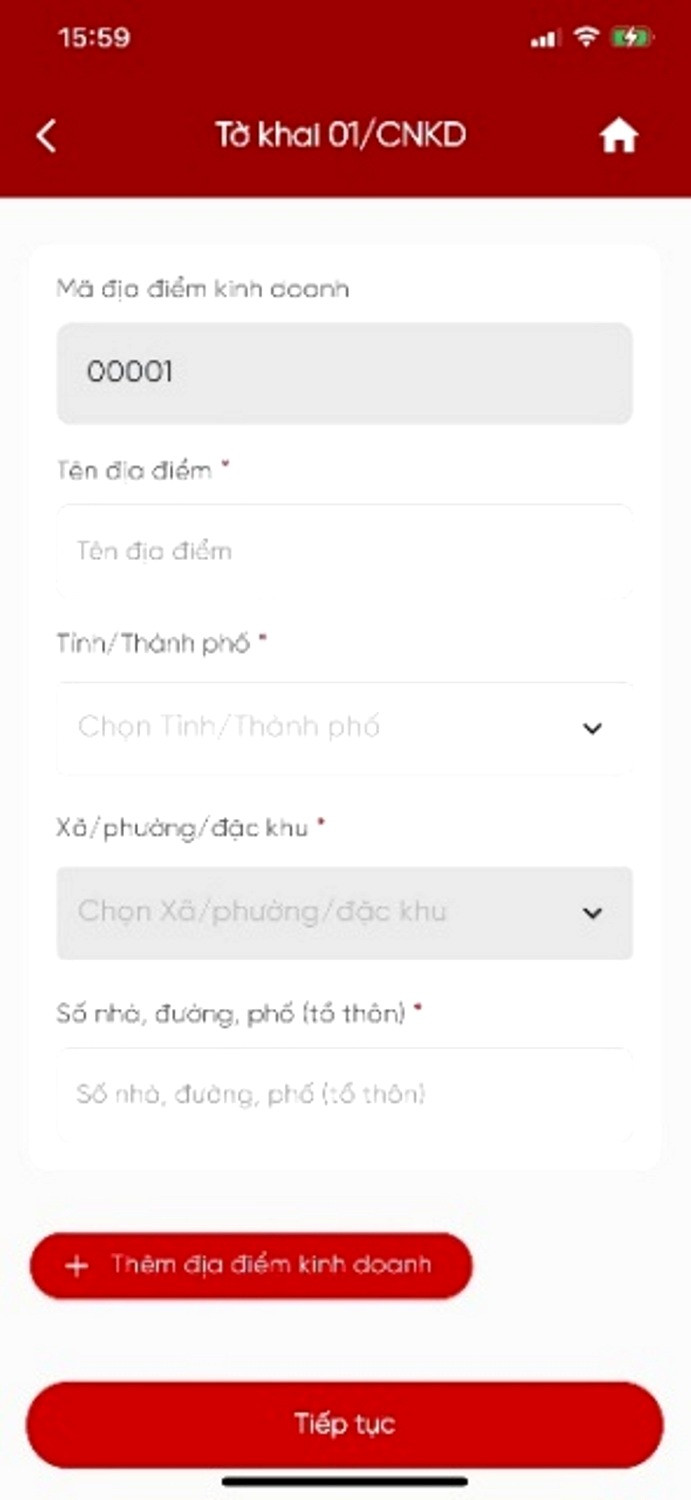
Bước 3: Màn hình hiển thị các chỉ tiêu về địa điểm kinh doanh. NNT điền đầy đủ thông tin về địa điểm cho thuê bất động sản.
Trường hợp NNT có nhiều bất động sản cho thuê, NNT ấn chọn “Thêm địa điểm kinh doanh” để kê khai các bất động sản cho thuê khác. Sau đó, NNT ấn “Tiếp tục” để chuyển sang bước tiếp theo.
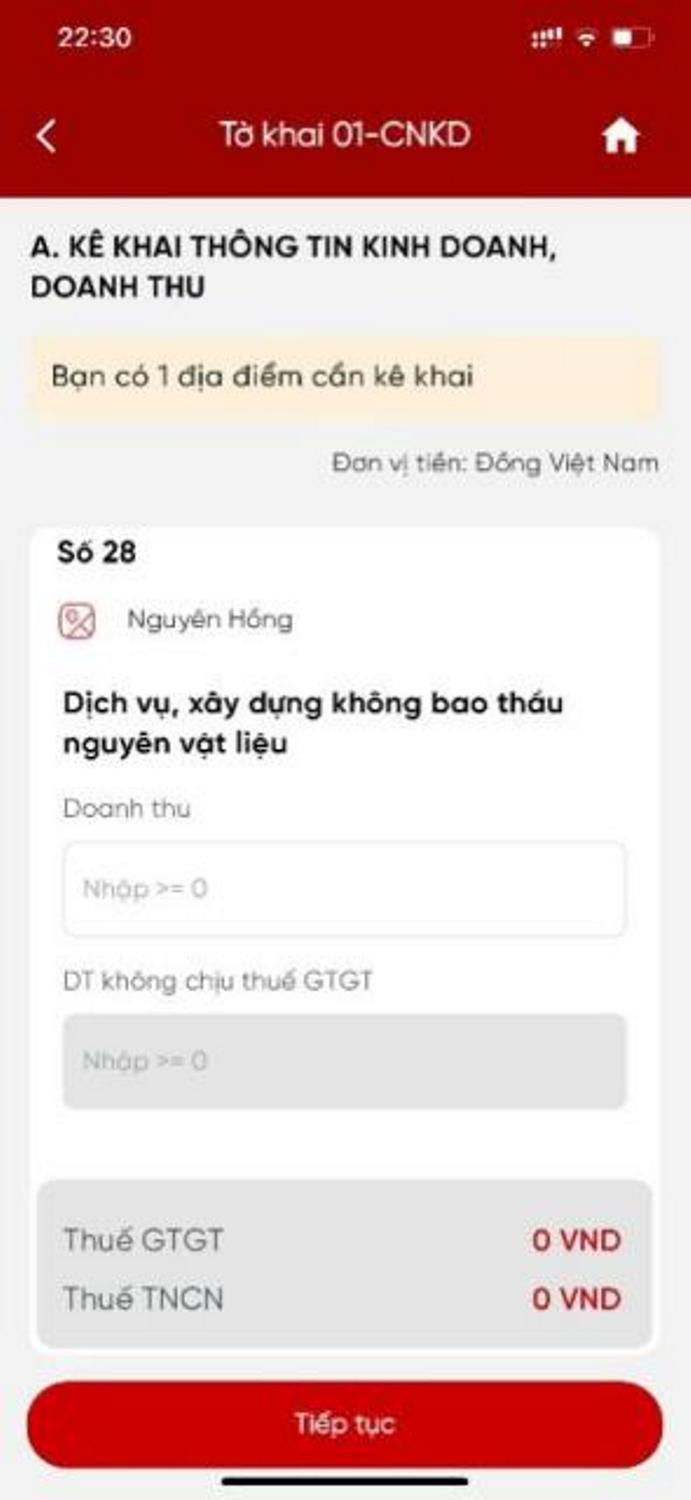
Màn hình hiển thị các chỉ tiêu để xác định doanh thu. Trường hợp NNT có doanh thu thuộc ngưỡng chịu thuế thì điền số doanh thu trong năm vào chỉ tiêu “Doanh thu”. Trường hợp NNT có doanh thu thuộc ngưỡng không chịu thuế thì điền số doanh thu trong năm vào chỉ tiêu “Doanh thu không chịu thuế giá trị gia tăng”.
Hệ thống sẽ hỗ trợ tự động tính tiền thuế giá trị gia tăng, thuế thu nhập cá nhân. Tiếp đó, NNT ấn “Tiếp tục” để chuyển sang bước tiếp theo.
Trên cơ sở các thông tin hộ, cá nhân vừa kê khai, tại màn hình tiếp theo hiển thị các thông tin để xác định số tiền thuế nộp, tiểu mục, cơ quan thu.
NNT kiểm tra thông tin đã kê khai và tích chọn vào ô “Tôi cam đoan số liệu khai trên là đúng và chịu trách nhiệm trước pháp luật về những số liệu đã khai”. NNT ấn “Tiếp tục” để chuyển sang bước tiếp theo.
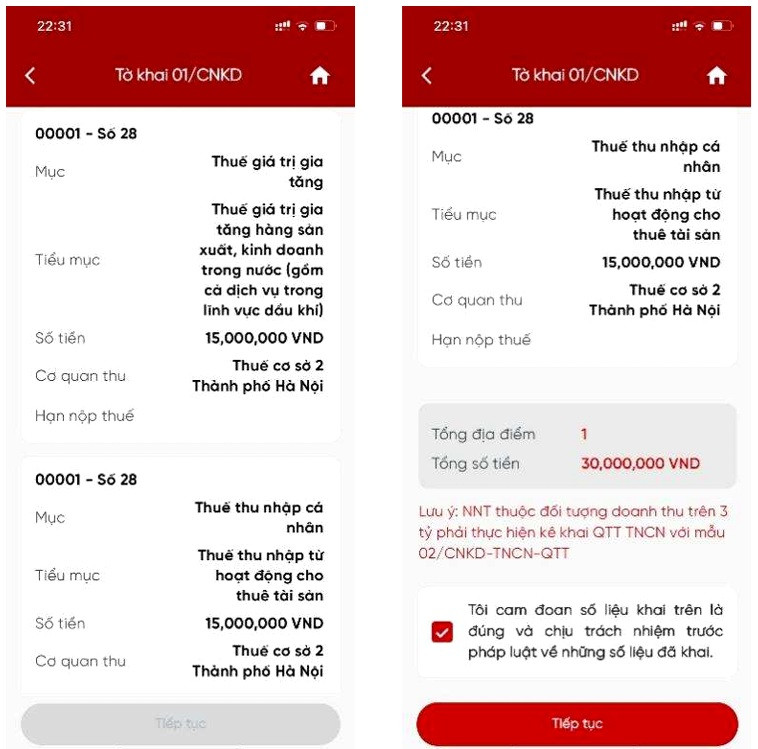
Bước 4: Tại màn hình tiếp theo hiển thị tờ khai và các thông tin NNT vừa kê khai được điền đầy đủ tại các chỉ tiêu của tờ khai. NNT kiểm tra các thông tin trước khi thực hiện nộp tờ khai.
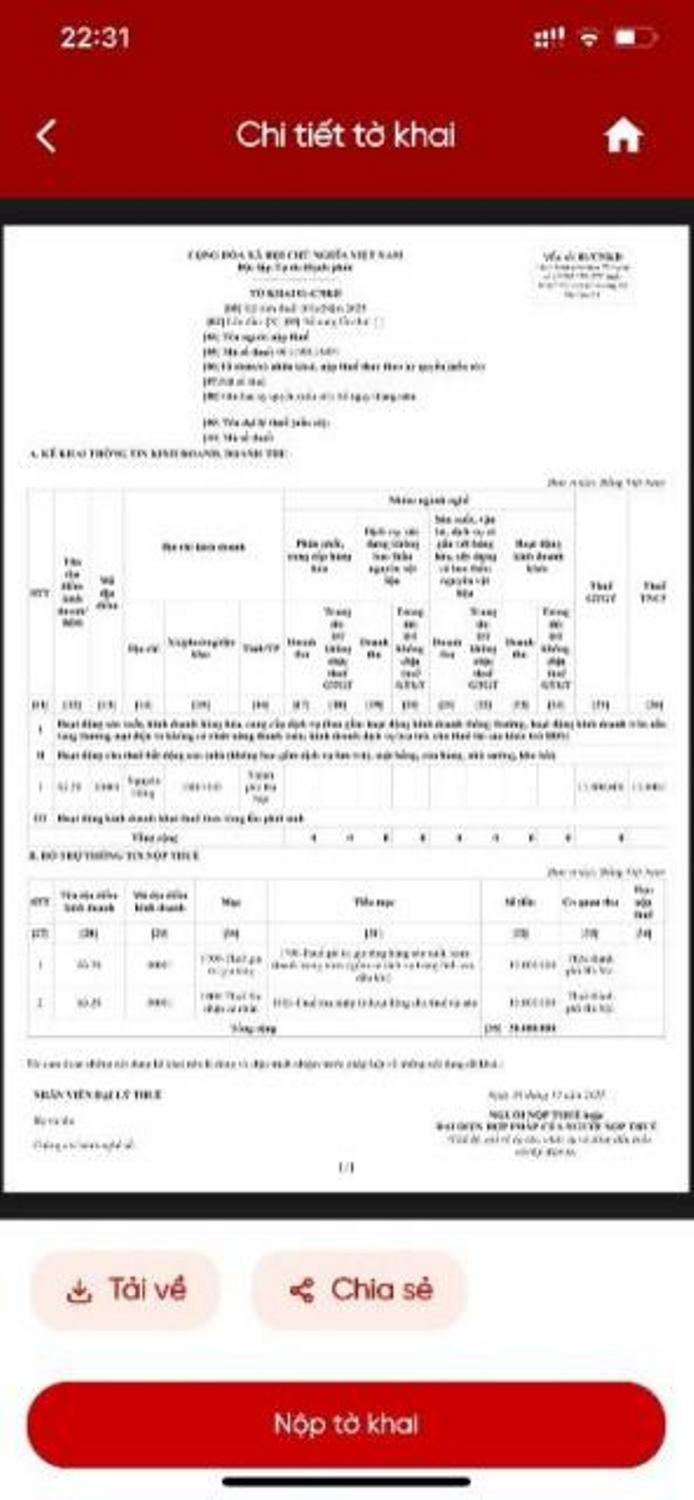
Người nộp thuế nhấn “Tải về”, nếu thực hiện lưu tờ khai dưới dạng PDF về điện thoại. Người nộp thuế nhấn “Chia sẻ”, nếu thực hiện chia sẻ tệp định dạng PDF lên các nền tảng mạng xã hội.
Sau đó, NNT nhấn “Nộp tờ khai”. NNT nhập mã OTP để hoàn thành thủ tục nộp tờ khai. Do đây là Cổng trải nghiệm nên hệ thống tự động sinh mã OTP. NNT ấn “Xác nhận” để hoàn thành thao tác.
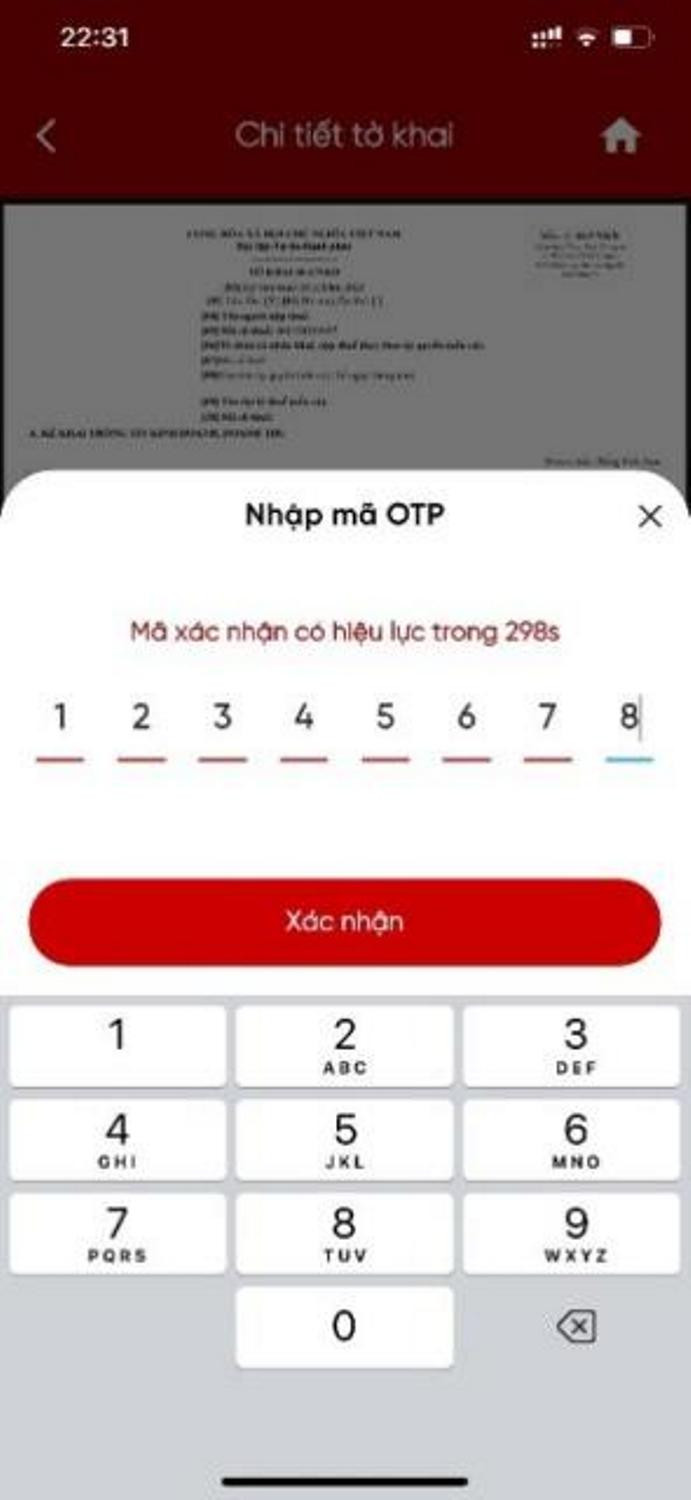
Như vậy, sau khi thực hiện đầy đủ các bước nêu trên, NNT đã trải nghiệm nộp tờ khai thành công.
Thuế TP Hà Nội khuyến khích các hộ kinh doanh chủ động thực hành kê khai, nộp thuế trên Cổng trải nghiệm để tránh bỡ ngỡ và hạn chế sai sót khi thực hiện kê khai chính thức.