Công nghệ

Lý do Google Chrome có thể ngốn tới 90% CPU máy tính

Google Chrome là một trình duyệt phổ biến nhờ vào nhiều tính năng và giao diện thân thiện. Tuy nhiên, nhiều người dùng đã gặp phải tình trạng Chrome tiêu tốn quá nhiều tài nguyên, đặc biệt là CPU. Khi kiểm tra Task Manager trên Windows hoặc Activity Monitor trên Mac, một số người đã phát hiện Chrome sử dụng tới 90% CPU, dẫn đến máy tính chậm chạp, ứng dụng bị treo, quạt hoạt động ồn ào và pin nhanh hết.

Lý do Google Chrome có thể ngốn tới 90% CPU máy tính và cách khắc phục - Ảnh 1.

Trình duyệt Chrome nổi tiếng với khả năng ngốn nhiều RAM và CPU

ẢNH: HIỂN ĐẠT

Một trong những nguyên nhân chính khiến Chrome tiêu tốn nhiều CPU là do mở quá nhiều tab. Mỗi tab hoạt động như một tiến trình riêng biệt và khi người dùng mở nhiều tab, chúng sẽ tạo áp lực lớn lên bộ xử lý, đặc biệt khi chạy các tác vụ nặng như phát video hay chơi game. Ngoài ra, việc cài đặt nhiều tiện ích mở rộng nặng cũng góp phần làm tăng mức sử dụng CPU, vì mỗi tiện ích này cũng hoạt động như một tiến trình riêng.

Bên cạnh đó, việc sử dụng phiên bản Chrome lỗi thời cũng có thể là nguyên nhân dẫn đến tình trạng tiêu hao CPU, vì nó không được cập nhật các cải tiến hiệu suất mới nhất. Điều này có thể khiến CPU phải làm việc quá tải để duy trì hoạt động của trình duyệt.

Giải pháp giảm tải CPU khi dùng Google Chrome

Để giảm tải và giải phóng tài nguyên CPU khi sử dụng Chrome, người dùng có thể thực hiện một số biện pháp đơn giản dưới đây:

  1. Đóng các tab không cần thiết: Nếu đang mở nhiều cửa sổ Chrome, hãy đóng một trong số chúng và sử dụng tính năng Xem phân tách của Chrome để tiết kiệm tài nguyên.
  2. Gỡ cài đặt hoặc vô hiệu hóa tiện ích mở rộng không sử dụng: Người dùng chỉ nên giữ lại những tiện ích cần thiết để giảm thiểu mức sử dụng CPU.
  3. Sử dụng Trình quản lý tác vụ của Chrome: Để xác định tab hoặc tiện ích nào đang tiêu tốn nhiều CPU, người dùng có thể vào Trình quản lý tác vụ của trình duyệt bằng cách nhấp vào biểu tượng ba chấm ở góc trên bên phải, chọn Công cụ khác và sau đó là Trình quản lý tác vụ. Tại đây, người dùng có thể kết thúc các tiến trình không cần thiết.
  4. Cập nhật Chrome thường xuyên: Hãy đảm bảo đang sử dụng phiên bản Chrome mới nhất bằng cách nhấp vào dấu ba chấm ở góc trên bên phải, chọn Cài đặt > Giới thiệu về Chrome để cập nhật. Cập nhật xong, hãy chọn Chạy lại để khởi động lại trình duyệt.
  5. Khôi phục cài đặt về mặc định: Nếu tình hình vẫn không cải thiện, người dùng có thể khôi phục Chrome về cài đặt mặc định bằng cách nhấp vào dấu ba chấm ở góc trên bên phải, chọn Cài đặt > Đặt lại chế độ cài đặt.

Sử dụng ứng dụng giới hạn CPU

Nếu các biện pháp trên không hiệu quả, người dùng có thể sử dụng ứng dụng giới hạn CPU, tùy thuộc vào nền tảng. Trên Windows, ứng dụng Process Lasso cho phép điều chỉnh mức độ ưu tiên sử dụng CPU của Chrome. Trên Mac, App Tamer có thể phát hiện và cảnh báo về các ứng dụng chiếm dụng CPU quá mức.

Bằng cách thực hiện những biện pháp này, người dùng hoàn toàn có thể cải thiện hiệu suất của Chrome mà không cần từ bỏ trình duyệt yêu thích của mình.

//Chèn ads giữa bài (runinit = window.runinit || []).push(function () { //Nếu k chạy ads thì return if (typeof _chkPrLink != 'undefined' && _chkPrLink) return; var mutexAds = '<zone id="l2srqb41"></zone>'; var content = $('[data-role="content"]'); if (content.length > 0) { var childNodes = content[0].childNodes; for (i = 0; i < childNodes.length; i++) { var childNode = childNodes[i]; var isPhotoOrVideo = false; if (childNode.nodeName.toLowerCase() == 'div') { // kiem tra xem co la anh khong? var type = $(childNode).attr('class') + ''; if (type.indexOf('VCSortableInPreviewMode') >= 0) { isPhotoOrVideo = true; } } try { if ((i >= childNodes.length / 2 - 1) && (i < childNodes.length / 2) && !isPhotoOrVideo) { if (i <= childNodes.length - 3) { childNode.after(htmlToElement(mutexAds)); arfAsync.push("l2srqb41"); } break; } } catch (e) { } } } }); function htmlToElement(html) { var template = document.createElement('template'); template.innerHTML = html; return template.content.firstChild; } function tnDetailInsertMidArticleWidget(rootSelector, widgetId) { var root = document.querySelector(rootSelector); if (!root) return null; var contentRoot = root.querySelector('[data-role="content"]') || root; var blocks = Array.from(contentRoot.children).filter(function (el) { if (el.id === widgetId) return false; if (el.hasAttribute('data-check-position')) return false; if (el.hasAttribute('data-type')) return false; if (/^(SCRIPT|STYLE|TEMPLATE|LINK|NOSCRIPT)$/.test(el.tagName)) return false; if (el.tagName === 'P' && !el.textContent.trim()) return false; return el.getClientRects().length > 0; }); if (!blocks.length) return null; var rootRect = contentRoot.getBoundingClientRect(); var idx; if (rootRect.height > 0) { var midY = rootRect.top + rootRect.height / 2; for (idx = 0; idx < blocks.length; idx++) { if (blocks[idx].getBoundingClientRect().bottom >= midY) break; } if (idx >= blocks.length) idx = blocks.length - 1; } else { idx = Math.floor(blocks.length / 2); } var target = blocks[idx]; var isMedia = target.tagName === 'FIGURE' || target.classList.contains('VCSortableInPreviewMode'); var newDiv = document.createElement('div'); newDiv.id = widgetId; contentRoot.insertBefore(newDiv, isMedia ? target : target.nextSibling); return newDiv; } function tnAfterLoad(fn) { if (document.readyState === 'complete') fn(); else window.addEventListener('load', fn, { once: true }); } (function () { if (!(window.pageSettings && pageSettings.allow3rd && (typeof window._isAdsHidden === 'undefined' || !window._isAdsHidden))) return; if (laNuocNgoai) return; tnAfterLoad(function () { var pernewDiv = tnDetailInsertMidArticleWidget('div.detail-cmain', 'tn_detail_foryou1_pc_per'); if (!pernewDiv) return; loadJsAsync('https://js.aiservice.vn/rec/tn_detail_foryou1_pc_per.js', function(){}, function() { window.boxTNRecs.err.push('rec/tn_detail_foryou1_pc_per.js'); }); }); })(); (function() { if (!(window.pageSettings && pageSettings.allow3rd && (typeof window._isAdsHidden === 'undefined' || !window._isAdsHidden))) return; if (typeof window.laNuocNgoai === 'undefined' || !window.laNuocNgoai) return; tnAfterLoad(function () { var newDiv = tnDetailInsertMidArticleWidget('div.detail-cmain', 'taboola-mid-article-widget'); if (!newDiv) return; window._taboola = window._taboola || []; window._taboola.push({ mode: 'thumbnails-4x1', container: 'taboola-mid-article-widget', placement: 'Mid Article Widget', target_type: 'mix' }); }); })();

Các tin khác

Flagship không nhất thiết đắt đỏ: Galaxy S26 FE là minh chứng

Flagship không nhất thiết đắt đỏ: Galaxy S26 FE là minh chứng

Người dùng thường mặc định những tính năng camera cao cấp, AI và hệ sinh thái liền mạch chỉ có trên các sản phẩm flagship đắt đỏ. Galaxy S26 FE đang thay đổi quan niệm này khi mang hàng loạt giá trị làm nên trải nghiệm S đến gần hơn với số đông.
99% khách hàng của Viettel đã chuyển từ 2G lên 4G, 5G

99% khách hàng của Viettel đã chuyển từ 2G lên 4G, 5G

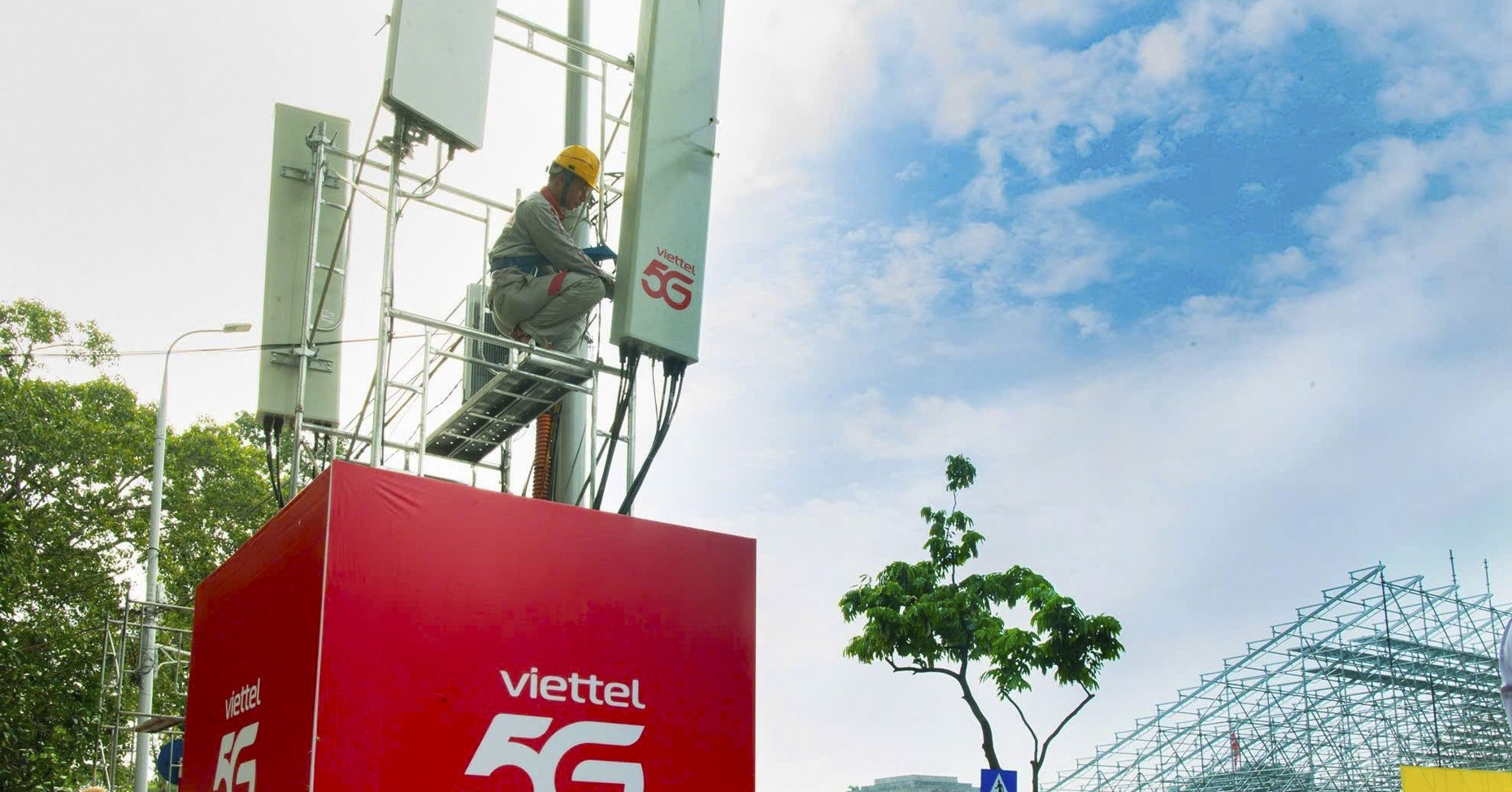
Viettel cho biết, đến thời điểm tắt sóng 2G, 99% khách hàng Viettel đã sử dụng đầy đủ cả thoại lẫn dữ liệu trên mạng 4G/5G. Như vậy, chỉ với 1% khách hàng 2G còn lại chưa chuyển đổi lên 4G, 5G.
Tắt hoàn toàn sóng 2G từ 15/9, người dân cần làm gì?

Tắt hoàn toàn sóng 2G từ 15/9, người dân cần làm gì?

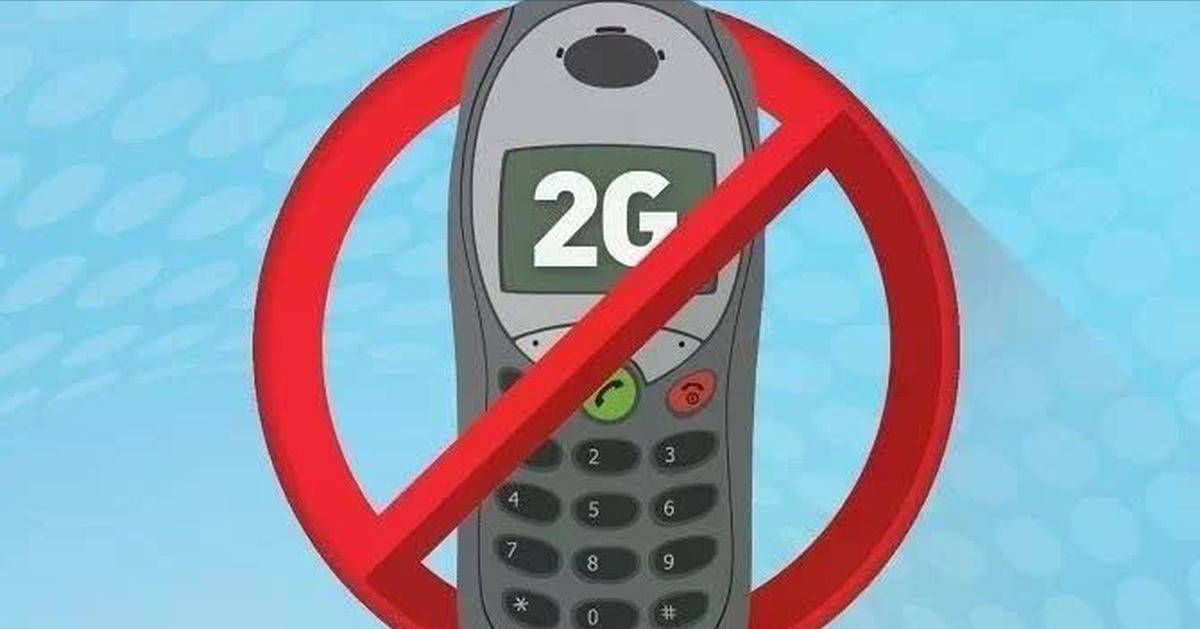
Từ hôm nay (15/9), Việt Nam sẽ tắt hoàn toàn mạng 2G, kết thúc hơn 30 năm công nghệ này được sử dụng. Nhóm chịu ảnh hưởng chủ yếu là người vẫn sử dụng điện thoại chỉ hỗ trợ 2G và một số thiết bị 4G chưa hỗ trợ hoặc chưa kích hoạt VoLTE.
Nhà mạng Việt Nam tắt hoàn toàn sóng 2G từ 15/9

Nhà mạng Việt Nam tắt hoàn toàn sóng 2G từ 15/9

Mạng 2G chính thức ngừng hoạt động, sau gần hai năm duy trì để người dùng chuyển đổi thiết bị, và chỉ hoạt động tại một số khu vực vì yêu cầu quốc phòng, an ninh.