

Dưới đây là những cách khắc phục lỗi Face ID trên iPhone mà bạn có thể tham khảo.
1. Kiểm tra các yếu tố bên ngoài
Trước hết, hãy đảm bảo rằng không có gì che phủ camera của bạn. Bụi bẩn, vân tay có thể ảnh hưởng đến khả năng nhận diện gương mặt. Sử dụng một miếng khăn mềm để lau sạch khu vực camera ở mặt trước của thiết bị.
Bên cạnh đó, hãy đảm bảo khuôn mặt của bạn không bị tóc, mũ, hoặc bất kỳ vật gì khác che khuất khiến Face ID không thể nhận diện đầy đủ các đặc điểm.
2. Đảm bảo thiết lập Face ID đúng cách
Hãy chắc chắn rằng bạn đã thiết lập Face ID đúng cách. Để làm điều này, bạn có thể xóa cài đặt Face ID hiện tại và thiết lập lại. Truy cập vào "Cài đặt" > "Face ID & Mật mã" và chọn "Xóa Face ID". Sau đó, bạn sẽ được hướng dẫn để thiết lập lại Face ID bằng cách di chuyển đầu theo hướng dẫn trên màn hình.
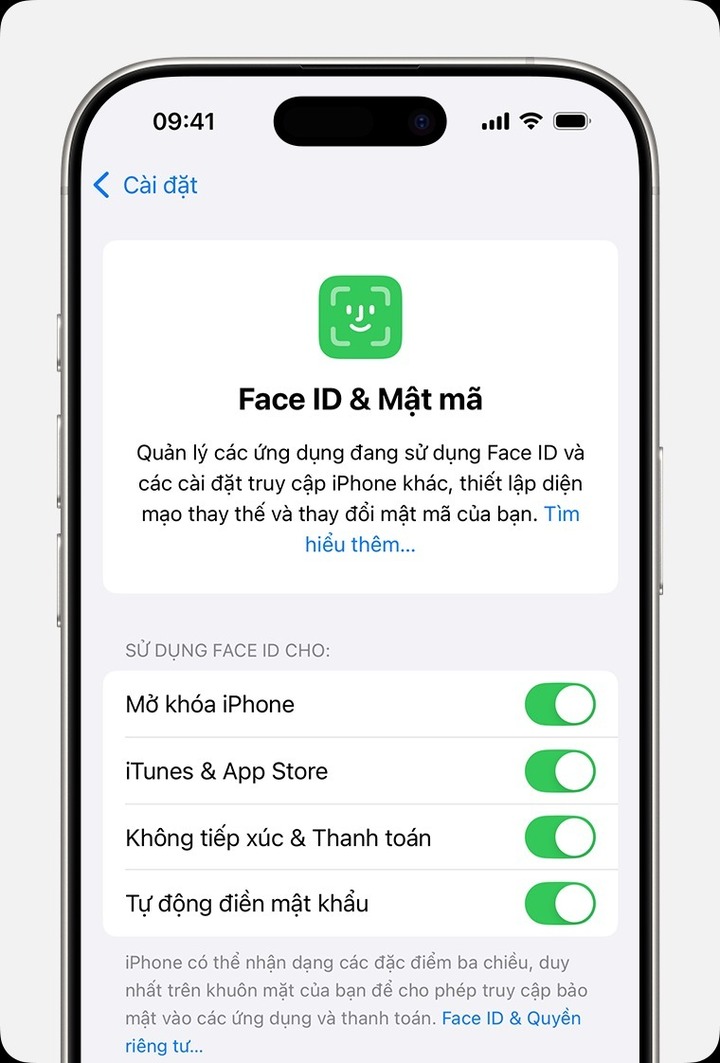
Các cách khắc phục lỗi Face ID trên iPhone. (Ảnh minh họa)
3. Cập nhật phần mềm
Đôi khi, vấn đề có thể nằm ở phần mềm. Đảm bảo rằng iPhone của bạn đang chạy phiên bản iOS mới nhất. Apple thường xuyên phát hành các bản cập nhật phần mềm để sửa lỗi và cải thiện hiệu suất. Để kiểm tra bản cập nhật, vào "Cài đặt" > "Cài đặt chung" > "Cập nhật phần mềm".
4. Kiểm tra điều kiện ánh sáng
Điều kiện ánh sáng cũng có thể ảnh hưởng đến hoạt động của Face ID. Trong điều kiện ánh sáng quá sáng hoặc quá tối, Face ID có thể khó nhận diện gương mặt của bạn. Hãy thử di chuyển đến nơi có ánh sáng tốt hơn và thử lại.

(Ảnh minh họa)
5. Khắc phục sự cố phần cứng
Nếu tất cả các biện pháp trên không giải quyết được vấn đề, có thể bạn đang gặp sự cố phần cứng với hệ thống camera. Trong trường hợp này, việc mang thiết bị của bạn đến trung tâm bảo hành của Apple để được kiểm tra kỹ lưỡng là cần thiết.
6. Khởi động lại iPhone
Thỉnh thoảng, việc khởi động lại thiết bị có thể là cách đơn giản nhất để khắc phục sự cố. Thử khởi động lại iPhone của bạn và kiểm tra xem Face ID có hoạt động trở lại không.
7. Thiết lập thay thế ngoại hình
Face ID có tính năng nhận diện các thay đổi trên gương mặt. Nếu bạn thường xuyên thay đổi kiểu tóc hoặc đeo phụ kiện như kính mới, hãy thiết lập “Ngoại hình thay thế” để tăng cường khả năng nhận diện. Truy cập vào "Cài đặt" > "Face ID & Mật mã" > "Thiết lập Ngoại hình thay thế" và làm theo hướng dẫn trên màn hình.























![TRỰC TIẾP [Cập nhật ngày 20/10] KQKD ngân hàng ...](https://cdn1.vietnambiz.vn/1881912202208555/images/2026/10/19/avatar-facebook-ket-qua-kinh-doanh-ngan-hang-quy-iii-20261019144318951-avatar-fb-20261019161321683.jpg?width=600&height=315)