

Gmail là được coi là 'ông vua' trong thế giới email, nhưng sau nhiều năm, nó đã trở nên quá tải với những tính năng thừa thãi và những gợi ý AI đôi khi quá mức cần thiết. Nếu bạn cảm thấy mệt mỏi với giao diện rối rắm, hãy thực hiện ngay 5 thay đổi dưới đây để biến Gmail trở lại làm công cụ làm việc hiệu quả.
Dẹp bỏ những 'vị khách không mời' Meet và Chat
Cách đây 5 năm, Google đã ép người dùng phải nhìn thấy hai nút bấm khổng lồ dành cho Meet và Chat ngay dưới đáy màn hình. Nếu bạn không thường xuyên họp online hay nhắn tin trong Gmail, những nút này chỉ làm lãng phí diện tích hiển thị quý giá.
Cách xử lý chúng là truy cập vào Cài đặt > Xem tất cả chế độ cài đặt, sau đó, bấm qua tab Trò chuyện và Meet > chọn 'Tắt' ở mục Google Chat và 'Ẩn mục Họp trong trình đơn chính' tại dòng Meet.
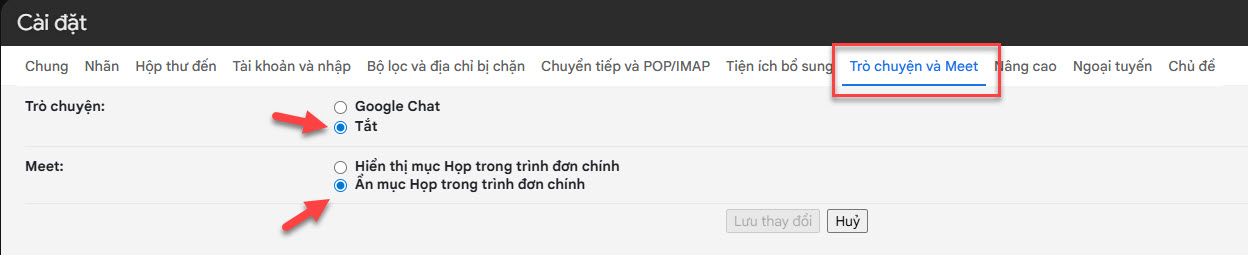
Tắt Meet và Chat cho Gmail
ẢNH: CHỤP MÀN HÌNH
Chặn đứng các tính năng thông minh thu thập dữ liệu
Cái tên 'Tính năng thông minh' (Smart Features) nghe có vẻ hữu ích, nhưng thực chất nó cho phép Google quét nội dung email của bạn để cá nhân hóa trải nghiệm. Nếu không muốn Google đọc trộm thư của mình nhiều hơn mức cần thiết, hãy tắt nó đi.
Lưu ý: Tắt tính năng này cũng sẽ vô hiệu hóa việc theo dõi gói hàng hay quản lý đăng ký, vì vậy hãy cân nhắc giữa quyền riêng tư và sự tiện lợi.
Ngừng việc bị Gmail 'nhắc nhở' như trẻ con
Tính năng 'Thúc giục' (Nudge) sẽ tự động đẩy những email cũ mà bạn chưa trả lời lên đầu hòm thư. Đối với nhiều người, điều này giống như việc bị Google giám sát công việc.
Để giải quyết, trong phần cài đặt tài khoản, tìm mục 'Nhắc nhở' và tắt các tùy chọn đề xuất email cần trả lời.
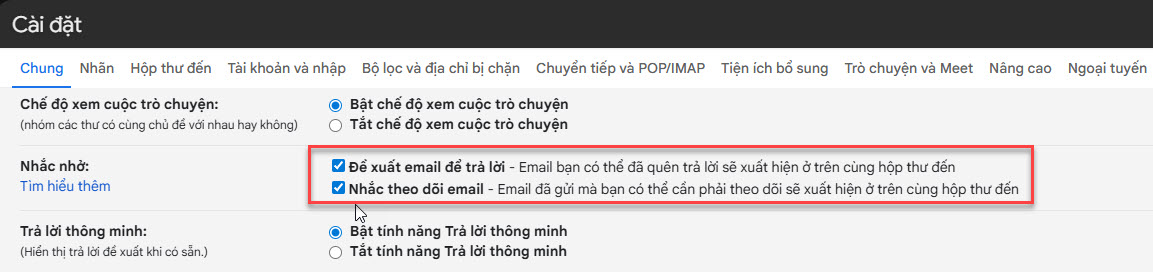
Tắt khả năng nhắc nhở của Gmail
ẢNH: CHỤP MÀN HÌNH
Tắt gợi ý viết văn bản AI (Smart Compose & Smart Reply)
Các tính năng 'Soạn thư thông minh' và 'Trả lời thông minh' sử dụng AI để đoán những gì bạn sắp viết trong email. Sang năm 2026, các gợi ý này ngày càng trở nên can thiệp sâu hơn. Nếu bạn muốn diễn đạt bằng chính văn phong và bộ não của mình thay vì các thuật toán, hãy chọn 'Tắt' trong hai mục này trong phần Cài đặt > Chung.
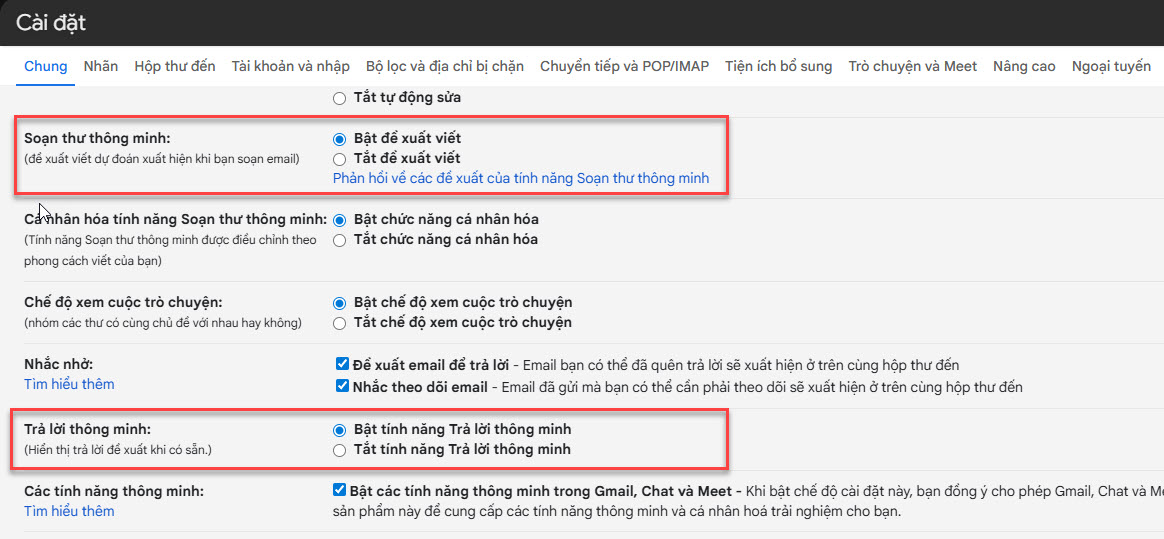
Tắt gợi ý viết văn bản từ Gemini AI
ẢNH: CHỤP MÀN HÌNH
Loại bỏ chuỗi trò chuyện dài dằng dặc
Theo mặc định, Gmail nhóm các thư cùng chủ đề thành một chuỗi. Điều này thường khiến người dùng khó tìm kiếm một email cụ thể hoặc làm rối tung thứ tự thời gian.
Cách xử lý là hãy bỏ chọn mục 'Chế độ xem cuộc trò chuyện' ở tab Chung của menu Cài đặt để đưa các email về dạng danh sách rời rạc truyền thống, giúp việc quản lý trở nên minh bạch và dễ dàng hơn.

Tắt chế độ xem thư dưới dạng các đoạn trò chuyện
ẢNH: CHỤP MÀN HÌNH
Một lưu ý quan trọng: Gmail không áp dụng các thay đổi này cho toàn bộ ứng dụng. Nếu bạn sở hữu nhiều địa chỉ email, bạn sẽ phải thực hiện các bước trên cho từng tài khoản một. Tuy hơi mất thời gian, nhưng kết quả nhận lại sẽ là một không gian làm việc vô cùng chuyên nghiệp và tối giản.
//Chèn ads giữa bài (runinit = window.runinit || []).push(function () { //Nếu k chạy ads thì return if (typeof _chkPrLink != 'undefined' && _chkPrLink) return; var mutexAds = '<zone id="l2srqb41"></zone>'; var content = $('[data-role="content"]'); if (content.length > 0) { var childNodes = content[0].childNodes; for (i = 0; i < childNodes.length; i++) { var childNode = childNodes[i]; var isPhotoOrVideo = false; if (childNode.nodeName.toLowerCase() == 'div') { // kiem tra xem co la anh khong? var type = $(childNode).attr('class') + ''; if (type.indexOf('VCSortableInPreviewMode') >= 0) { isPhotoOrVideo = true; } } try { if ((i >= childNodes.length / 2 - 1) && (i < childNodes.length / 2) && !isPhotoOrVideo) { if (i <= childNodes.length - 3) { childNode.after(htmlToElement(mutexAds)); arfAsync.push("l2srqb41"); } break; } } catch (e) { } } } }); function htmlToElement(html) { var template = document.createElement('template'); template.innerHTML = html; return template.content.firstChild; } if (window.pageSettings && pageSettings.allow3rd && (typeof window._isAdsHidden === 'undefined' || !window._isAdsHidden)) { if (!laNuocNgoai) { (function (w, q) { w[q] = w[q] || []; w[q].push(["_mgc.load"]); })(window, "_mgq"); } } (function() { if (!(window.pageSettings && pageSettings.allow3rd && (typeof window._isAdsHidden === 'undefined' || !window._isAdsHidden))) return; if (typeof window.laNuocNgoai === 'undefined' || !window.laNuocNgoai) return; // chỉ chạy khi laNuocNgoai true var containerSelector = 'div.detail-cmain'; var root = document.querySelector(containerSelector); if (!root) return; // Thu thập figure + p (p không nằm trong figure) var figures = Array.from(root.querySelectorAll('figure')); var paragraphs = Array.from(root.querySelectorAll('p')).filter(function(p){ return !p.closest('figure'); }); var elements = figures.concat(paragraphs); // NodeList vốn đã theo DOM order => không cần sort if (!elements.length) return; var target = elements[Math.floor(elements.length / 2)]; // giữa bài if (!target || !target.parentNode) return; var newDiv = document.createElement('div'); newDiv.id = 'taboola-mid-article-widget'; target.parentNode.insertBefore(newDiv, target.nextSibling); window._taboola = window._taboola || []; window._taboola.push({ mode: 'thumbnails-4x1', container: 'taboola-mid-article-widget', placement: 'Mid Article Widget', target_type: 'mix' }); })();